

%2520(14).png&w=3840&q=75)
私は長文を読むのが苦手です。
ただ、エンジニアをやっている以上、技術記事を読む機会が少なくありません。
最近ではAIの返答すらまともに読まないことも多くなってきており、
「全部は読めないが、要点は把握したい」という場面が割と出てきます。
この記事では、Obsidian / Text Generator プラグイン / Obsidian Web Clipper / OpenAI(GPT)
を使い、
Qiita / Zenn / 公式ブログ / 英語記事など、どんなWeb記事でも
同じフォーマットで一瞬で要約できる環境を作ります。
この記事を書いた理由
- Obsidian を単なるメモ置き場ではなく、技術キャッチアップに使えるツールとして活用したかった
- 新しい技術記事を「読むだけ」で終わらせず、要点を整理して再利用できる形で残す仕組みを作りたかった
できるようになること
- ブラウザからワンクリックで Web 記事を Obsidian に保存
- 保存した記事の本文を選択して要約を実行
- 以下の構造で自動要約される(フォーマットはご自由に)
# タイトル
## 3行まとめ
## 重要ポイント(技術)
## 既存技術との違い
## 実務への影響
## 次アクション
## 関連キーワード
必要なもの
- Obsidian
- Obsidian Web Clipper(ブラウザ拡張)
- Text Generator(コミュニティプラグイン)
- OpenAI API Key(GPTを使うため)
- 要約用テンプレート(md ファイル1つ)
以上です。
※ Text Generator は内部で GPT を使用するため、OpenAI の API キー設定が必須になります。
全体の仕組み(最小理解)
この構成では、役割がはっきり分かれています。
- Obsidian Web Clipper
→ Web 記事を Obsidian に取り込む - Text Generator
→ 選択中のテキストを GPT に渡して要約する - GPT(OpenAI API)
→ 実際に要約文を生成する
Text Generator は、
- 指定したフォルダ内の md ファイル
を「テンプレート」として扱います。
つまり、
- テンプレート用の特別な形式は不要
- 普通の Markdown ファイルでよい
という仕組みです。
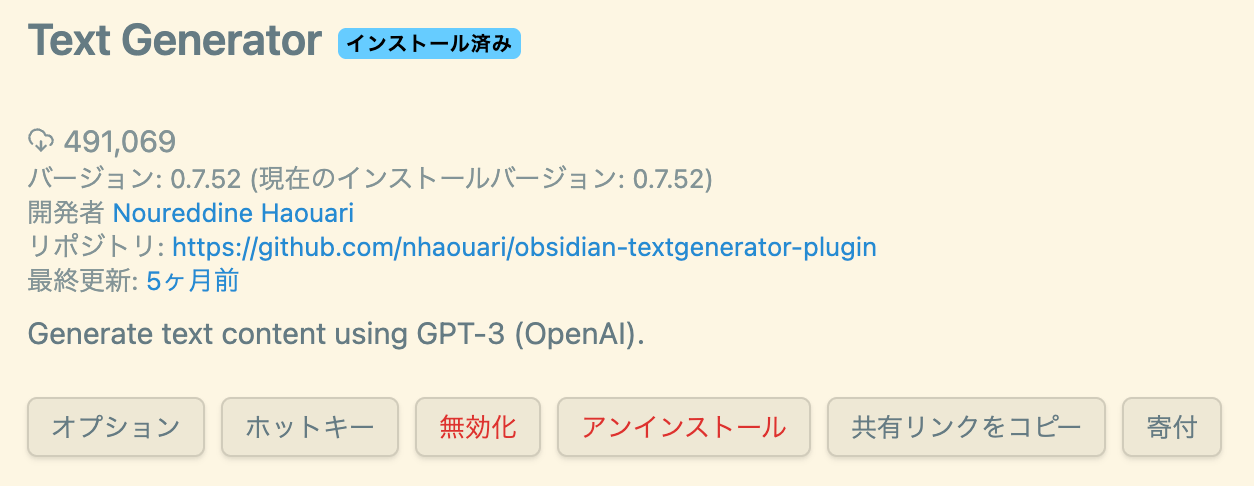
ステップ1:Text Generator プラグインを追加する
Text Generator プラグインを追加します
ステップ2:Text Generator の設定を変更する
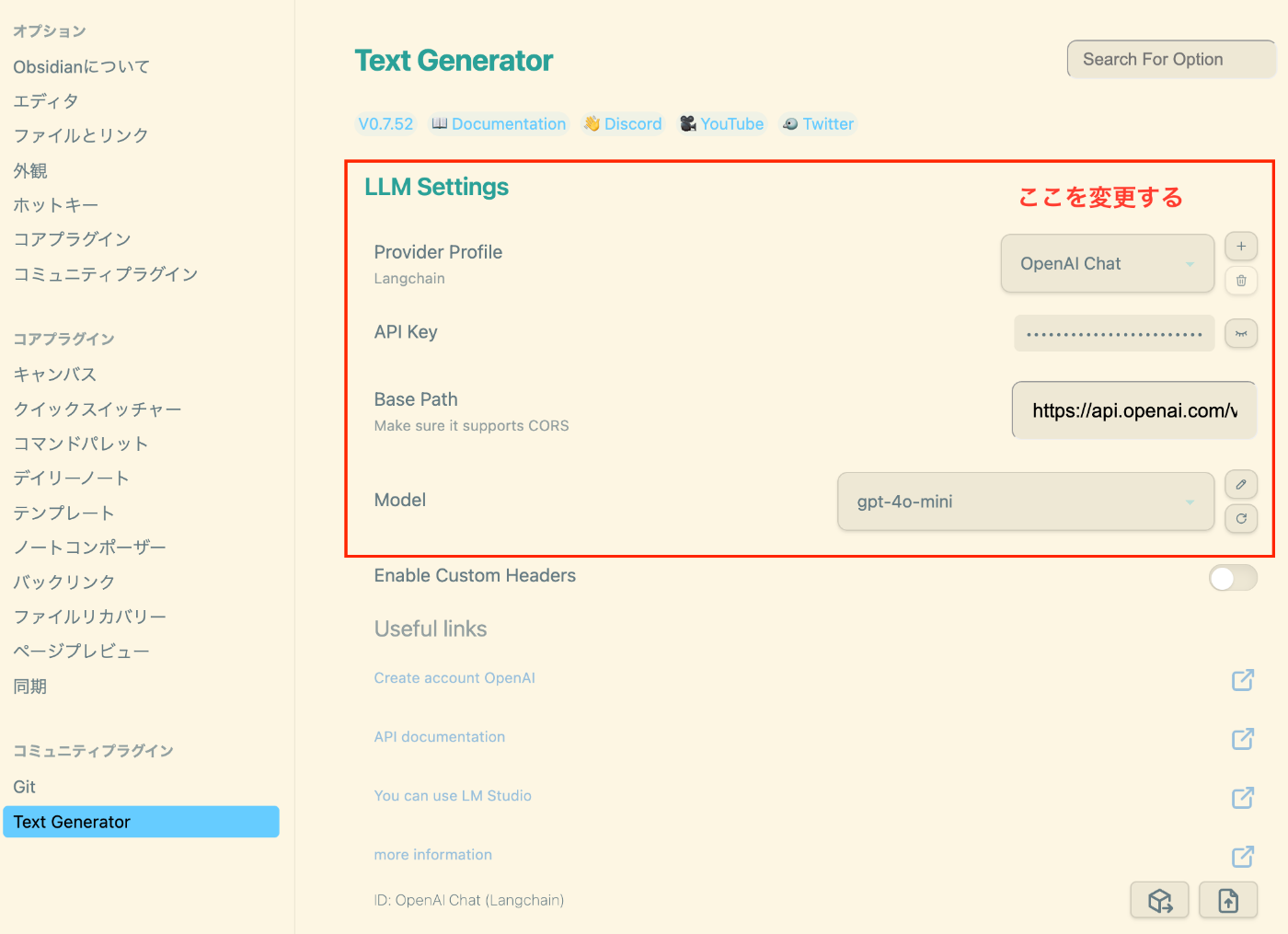
設定することは 2つ です。
① OpenAI(GPT)の設定
- OpenAI API Key を設定
- Base URL:
https://api.openai.com/v1 - 使用するモデルは任意
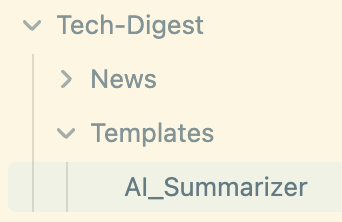
② Templates Path を既存フォルダに設定
例: Tech-Digest/Templates
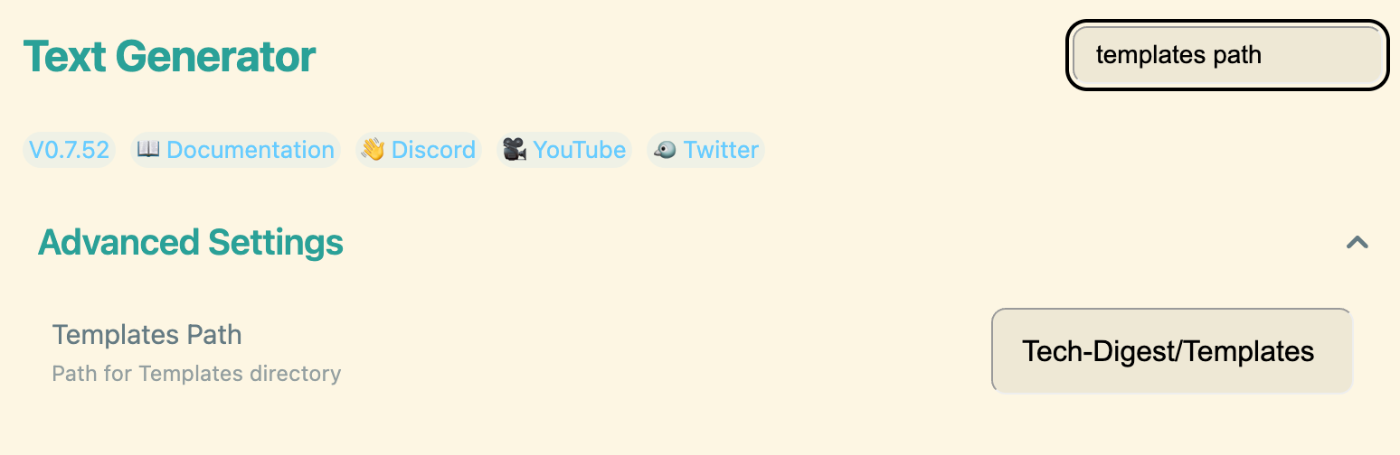
ここに テンプレート用 md ファイルを置くだけで、
設定画面からパスを指定すると Text Generator が自動的に認識します。
ステップ3:要約テンプレートを作る
以下の内容で AI_Summarizer.md を作成します。
以下は技術記事の本文です。
内容を日本語で技術者向けに要約してください。

出力はMarkdownで、必ず次の見出し構造を使ってください。

# タイトル(推定でOK)
## 3行まとめ
-
-
-

## 重要ポイント(技術)
-

## 既存技術との違い
-

## 実務への影響(何が変わるか)
-

## 次アクション(試す/読む/実装)
-

## 関連キーワード(5〜10個)

制約:
- 英語でも必ず日本語
- 不明な点は「不明」と書く
- 誇張しない
- 箇条書きは簡潔に

以下が本文です。
---
{{selection}}
ポイント
{{selection}}
→ Text Generator が提供する変数で、実行時に選択中のテキストが入る- テンプレートは これ1つで十分
ステップ4:使い方(どんなサイトでも共通)
手順
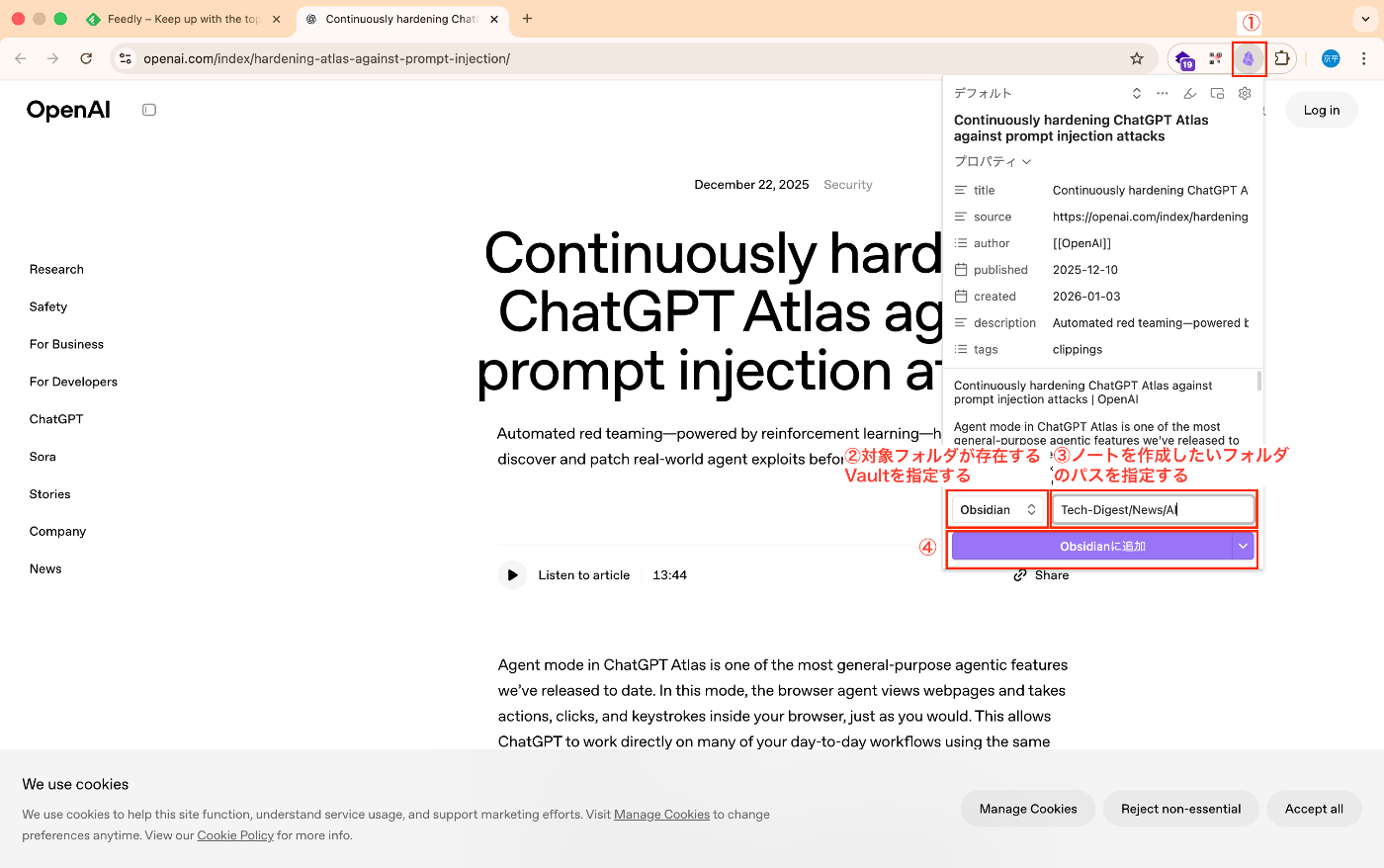
- ブラウザで記事を開き、Obsidian Web Clipper で保存
- Qiita / Zenn / 公式ブログ / 英語記事 すべて対応
- コピペでも問題ありませんが、Web Clipper を使う方が圧倒的に楽です
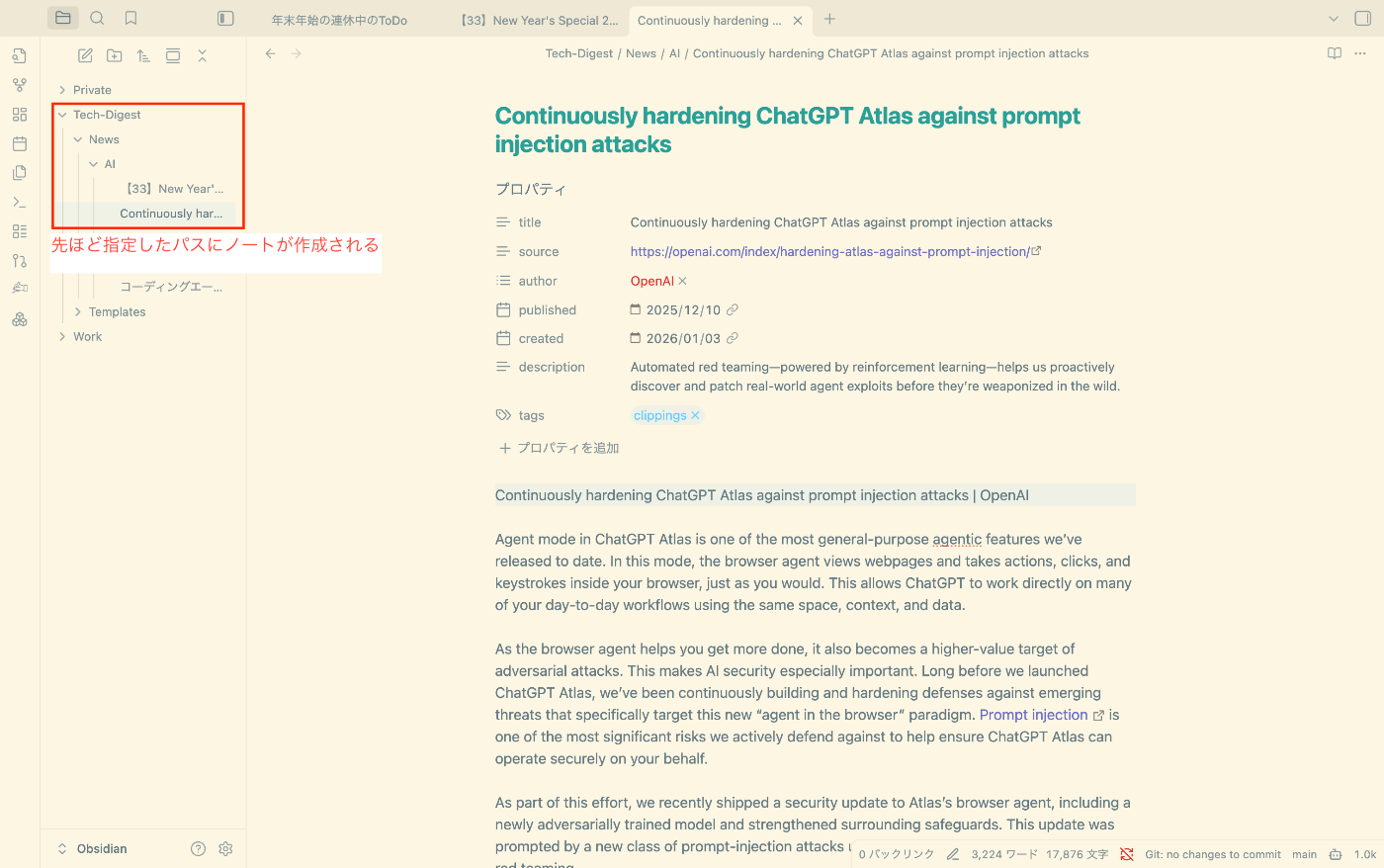
- Obsidian に保存された記事ノートを開く
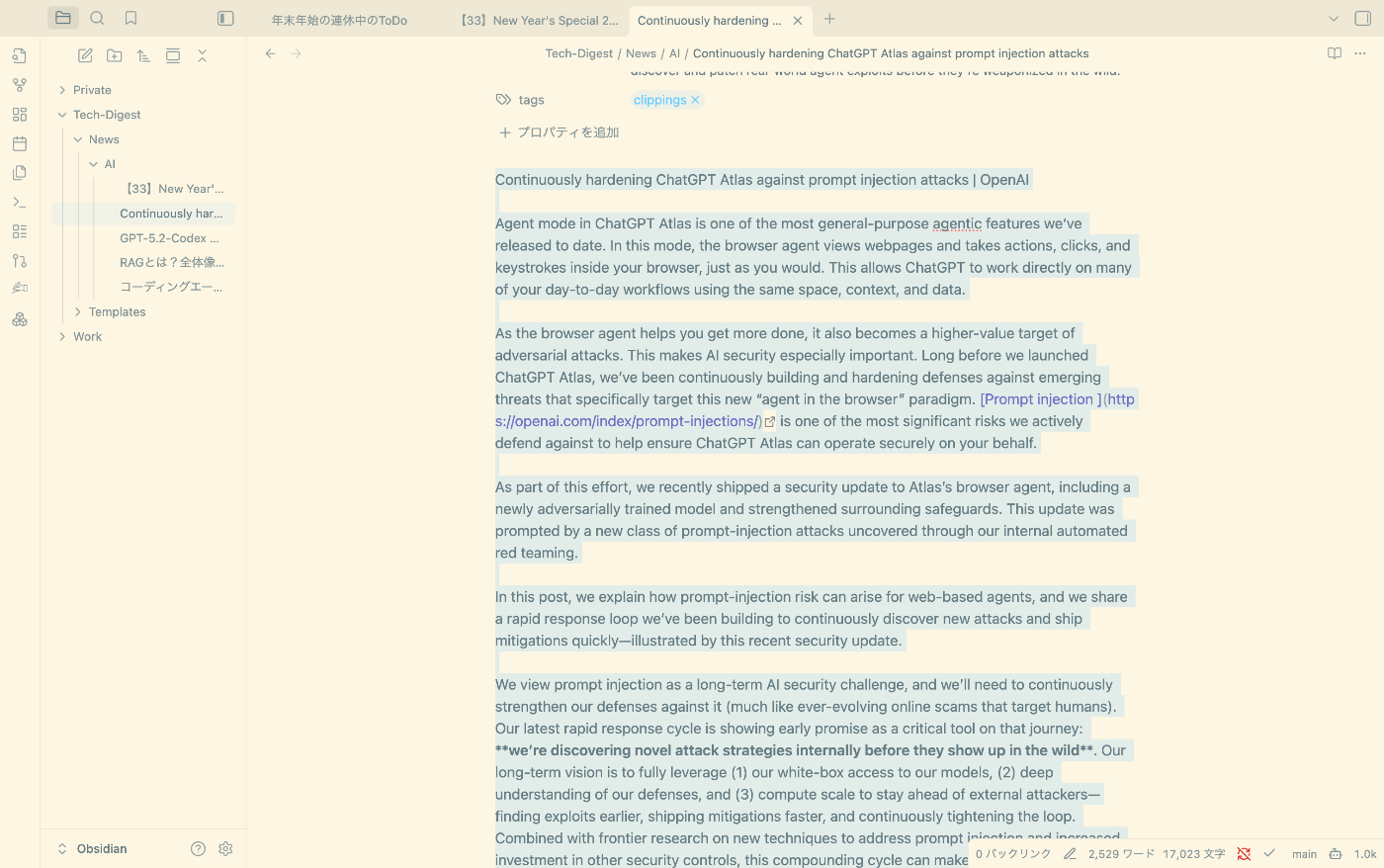
- 記事本文を 選択
- コマンドパレット(Command+P)から
Text Generator: Templates:Generate & Insert を実行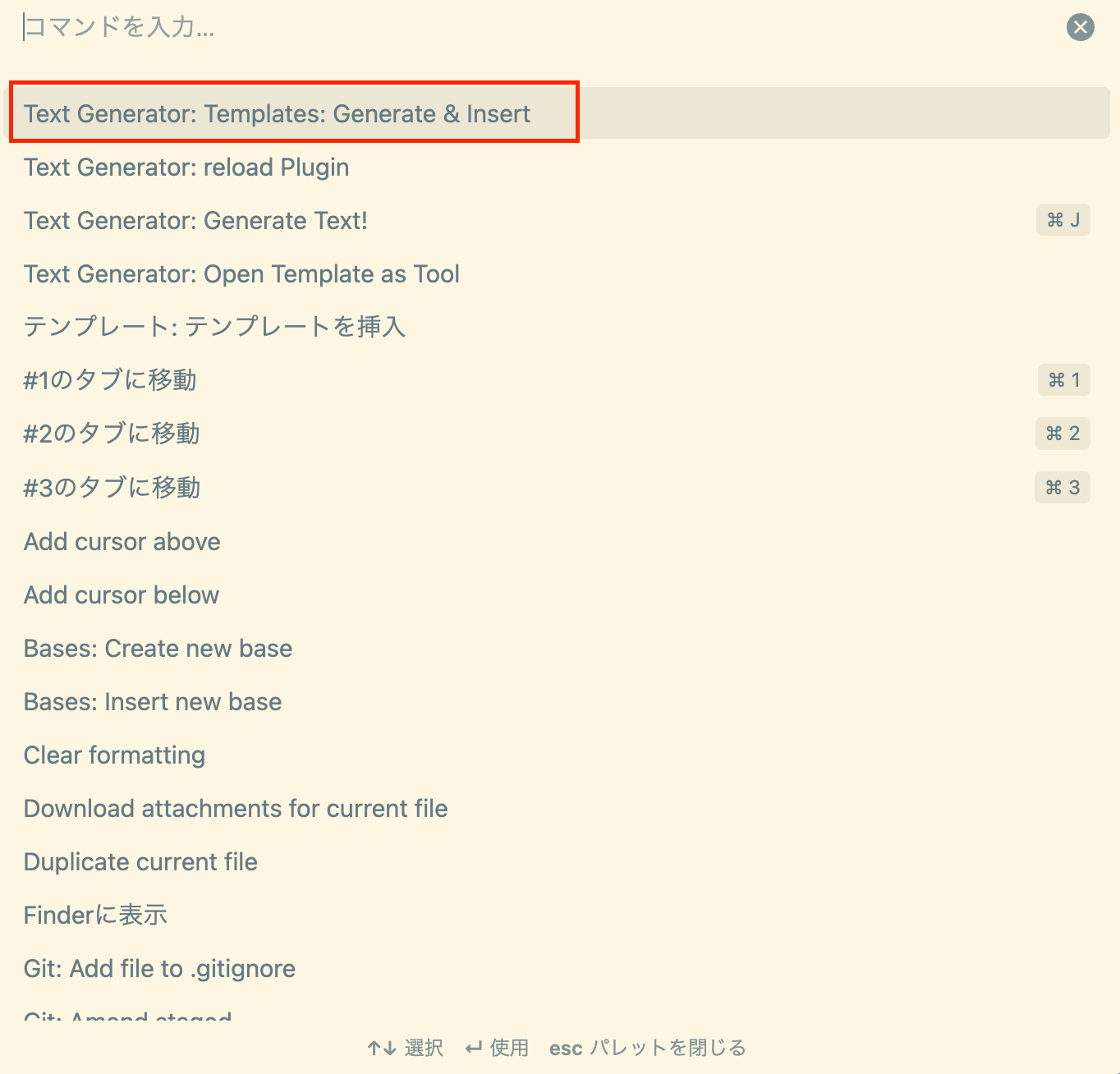
- テンプレートとして
AI_Summarizerを選択- わかりにくいですが先ほど作成したmdファイルを選択しています
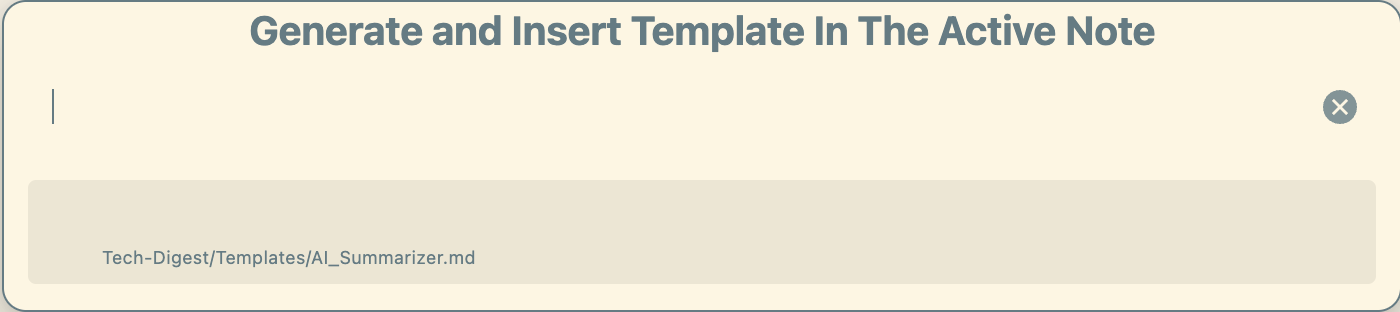
- わかりにくいですが先ほど作成したmdファイルを選択しています
結果
要約が 開いているノートの末尾に挿入される
- 見出し構造が必ず揃う
- 日本語で簡潔にまとまる
まとめ
Obsidian Web Clipper で記事を素早く取り込み、Text Generator と GPT を使って要点を構造化して要約することで、Web記事を読む行為をその場限りで終わらせず、知識として蓄積できるようになりました。特定のサービスに依存せず、どんな技術記事でも同じ手順で扱えるため、技術キャッチアップを無理なく継続できる仕組みになります。