

%2520(6).png&w=3840&q=75)
この記事を書こうと思ったきっかけ
これまでAIエージェントを使用した開発ではClaudeCodeを主に使用していたが、ここ最近のGoogleの進化を見てGeminiを触ってみようと思ったのがきっかけです。
以前にGeminiを使用したときは精度、機能ともに物足りないなと感じていましたが、新機能が追加されたりモデルの進化により開発体験が向上したので公式ドキュメントをもとにClaudeやCodexと比較して強みだなと思った機能をまとめてみました。
使用環境
PC:MacBook Air M1, 2020
IDE:Android Studio Narwhal 4 Feature Drop | 2025.1.4
GeminiをAndroidStudioで使用するには最新の安定版バージョンもしくは10ヶ月以内にリリースされたバージョンを使用する必要があります。
最新情報は公式ドキュメントを参照してください
どんな事ができるのか?
AndroidStudioの場合、ターミナルからではなくGUIベースで操作ができるため、ターミナルに慣れていない方でも直感的に使用することができます。
チャット機能とコンテキスト認識
チャット
GeminiのAskタブを使用して、Geminiに質問する感覚で気軽に使用できる
画像添付
クエリに画像を添付することができ、UIの生成やUIのデバッグなどに使用することが可能
プロンプト保存機能
よく使用するプロンプトを保存管理して必要に応じて素早く呼び出すことができる
ルール
優先するコーディング言語、スタイル、出力形式などを定義することで回答の精度を高めることができる。Claude.mdやAGENTS.mdのようなもの
コード操作機能
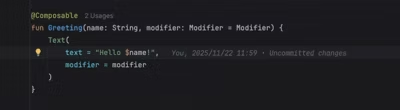
AIによる自動コード補完
Github Copilotで話題になったコードの予測入力を提供してくれる。
入力時にグレーテキストとして表示され、tabキーで適用できるのでコーディングがスムーズにできる!
コード変換
コードエディタからGeminiを通して、コード変換、最適化をすることができる
例えばこんな事ができる
- 「このコードを簡略化して」
- 「このコードのドキュメントを追加」
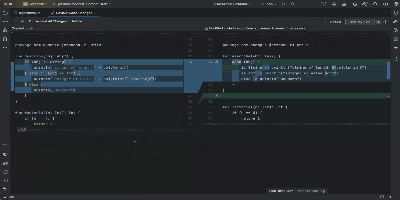
↑公式のものを使用しました
コミットメッセージの生成
変更されたコードと最近の過去のコミットのコンテキストを使用してコミットメッセージを生成してくれる。
Cursorで便利だった機能をAndroidStudioで使えるのはありがたい
コードのカスタマイズ
コードのカスタマイズを使用することで、組織のプライベートリポジトリに基づいて組織のコーディングスタイルに準拠したコード候補を取得することができる。
コーディング中に記述しようとしているコードに類似するコードをプライベートインデックスで検索する。
UI関連
Composeプレビューの作成
Composable関数でUI作成をする際に、プレビューパラメータを手動で設定すると時間がかかるが、Geminiにはプレビューの自動作成機能が搭載されている
UIの変換
Composeプレビュー内で直接自然言語を使用して変換することができる。プレビューで選択したUIをコンテキストとして読み取ってくれるため自然言語だけで指示をするよりも正確な修正をしてくれる。
xmlではビューのidを指定していたがComposabel関数を指定するときはコンテキストとして入れづらかったので嬉しい
エラーの分析
Logcatのエラーを分析する
Logcatウィンドウのエラーを理解して解決の手助けをしてくれる。デバッグプロセスを効率化できる。エラーを解析するときにIDEを離れることなく「Geminiに質問」をクリックするだけでログがエージェントに送信され分析が行われる。
セットアップ方法
最後になりましたが、セットアップ時の項目が英語で分かりにくかったのでスクショと日本語訳を貼っておきます。
注意
画面の表示は執筆時のものと異なる場合があります
Googleアカウントログイン後
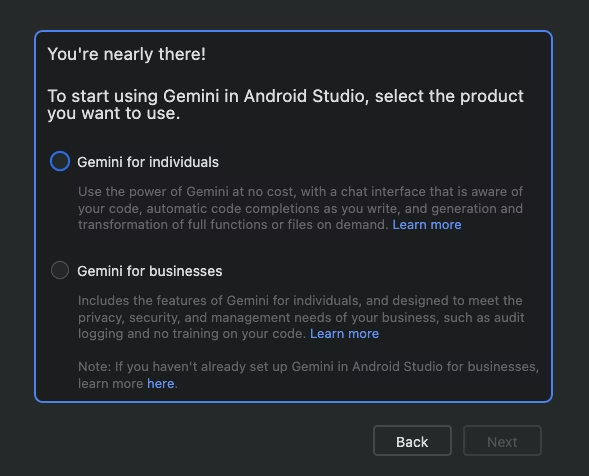
Android StudioでGeminiを使い始めるには、ご利用になりたい製品を選択してください。
個人向けGemini
コードを認識するチャットインターフェース、記述時の自動コード補完、オンデマンドでの完全な関数またはファイルの生成と変換など、Geminiのパワーを無料でご利用いただけます。
企業向けGemini
個人向けGeminiの機能が含まれており、監査ログやコードトレーニングの不要など、企業のプライバシー、セキュリティ、管理のニーズを満たすように設計されています。
注:企業向けAndroid StudioでGeminiをまだ設定していない場合は、
こちらで詳細をご覧ください。
プライバシーポリシー同意後
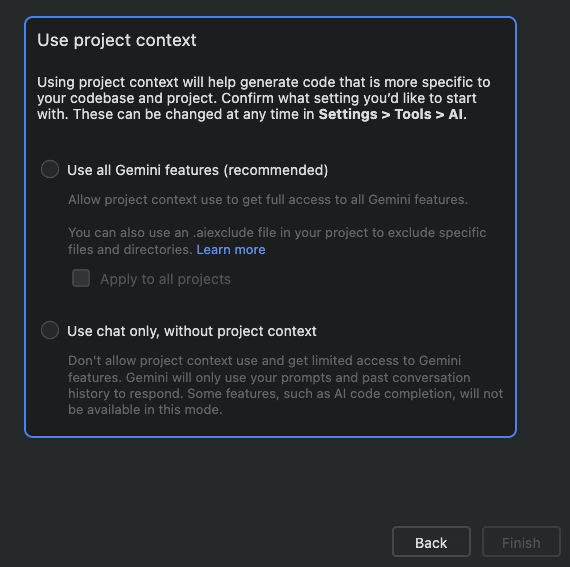
プロジェクトコンテキストを使用すると、コードベースとプロジェクトに特化したコードを生成するのに役立ちます。開始する設定を確認してください。設定は、[設定] > [ツール] > [AI] でいつでも変更できます。
Geminiのすべての機能を使用する(推奨)
プロジェクトコンテキストの使用を許可すると、すべてのGemini機能にフルアクセスできます。
プロジェクトで.alexcludeファイルを使用して、特定のファイルとディレクトリを除外することもできます。詳細はこちら
☐ すべてのプロジェクトに適用
プロジェクトコンテキストなしでチャットのみを使用する
プロジェクトコンテキストの使用を許可せず、Gemini機能へのアクセスが制限されます。Geminiは、プロンプトと過去の会話履歴のみを使用して応答します。AIコード補完などの一部の機能は、このモードでは利用できません。
今回紹介した機能は「Geminiのすべての機能を使用する」を選択しないと使えないものが多いので使用する場合は注意してください。
また、local.propertiesなどに環境変数を定義している場合は.alexcludeを活用してコンテキストに含めないよう設定しておくと安全に使えそうです
まとめ
普段の開発ではChatGPT、Claudeを活用していましたが、Geminiも十分に開発で使えるレベルになってきていると思いました。
特にコード補完やコミット名の自動生成などは他サービスを使用する必要があったので、Geminiだけで完結できるようになったのがアツいと感じました。
Android開発の場合、Googleのツールとの相性がいいので今後AIモデルの進化、周辺サービスとの連携力のアップに期待しています!